Détection manuelle des modifications : repérer coupes cachées et contenus altérés dans les vidéos, photos et documents
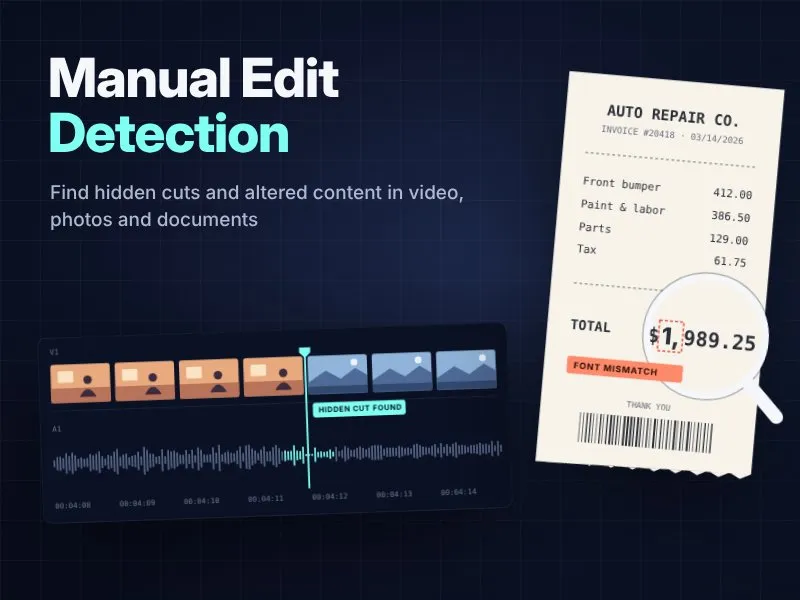
Un logiciel peut repérer beaucoup de modifications à votre place. Il ne les repère pas toutes.
La détection manuelle des modifications est l'art de repérer des changements à l'œil et par un contrôle minutieux, sans se reposer uniquement sur un outil automatique. Les monteurs vidéo s'en servent pour localiser les points de coupe qu'Adobe Premiere Pro a manqués. Les experts en sinistres, les comptables et les journalistes qui vérifient les faits s'en servent pour repérer un reçu dont le total a été changé ou une photo dont une bosse a été ajoutée.
Ce guide couvre les deux usages. Vous apprendrez à trouver les coupes dans des images quand la détection des changements de scène vous laisse tomber, et à repérer les images et les PDF retouchés à la main avant qu'ils ne coûtent de l'argent à votre organisation.
Pour les équipes finance et sinistres qui examinent des documents en volume, Docklands AI ajoute des contrôles au niveau du pixel qui signalent les factures et les reçus modifiés avant qu'ils ne soient payés ou approuvés.
Qu'est-ce que la détection manuelle des modifications ?
La détection manuelle des modifications consiste à examiner soi-même un contenu pour trouver où il a été coupé, modifié ou assemblé. Vous regardez les images, les pixels, le texte et les données du fichier, et vous décidez si quelque chose a été altéré.
Deux sens, une seule compétence
Le terme apparaît dans deux contextes :
- Postproduction vidéo : vous recevez un fichier vidéo final, aplati, et vous devez reconstituer les points de montage d'origine pour recouper, recadrer ou appliquer une correction colorimétrique plan par plan.
- Contrôles d'authenticité : vous devez savoir si une photo, une pièce d'identité, un relevé bancaire ou un contrat a été modifié après sa création.
Les deux reposent sur la même habitude : ralentir, chercher les ruptures de continuité et confirmer avec le fichier lui-même.
Détection manuelle ou automatisée
Les outils automatisés et la relecture humaine ne repèrent pas les mêmes types de modifications. Le tableau ci-dessous montre où chacun donne ses meilleurs résultats et où il a tendance à faiblir.
| Détection automatisée | Détection manuelle des modifications | |
|---|---|---|
| Rapidité | Rapide sur les longs fichiers | Plus lente, plus ciblée |
| Point fort | Coupes franches, changements évidents | Transitions subtiles, contexte, intention |
| Point faible | Trompée par les flashs, les fondus, les mouvements rapides | Dépend de la compétence du relecteur |
| Meilleur usage | Premier passage | Vérification et décision finale |
Le meilleur processus combine les deux. Laissez l'outil faire un premier passage, puis vérifiez son travail à la main.
Détection manuelle des modifications ou détection des changements de scène dans Premiere Pro
La détection des changements de scène intégrée à Premiere Pro trouve des points de coupe en quelques secondes, mais elle lit des pixels, pas le contexte. Comprendre son fonctionnement montre précisément où la détection manuelle des modifications doit prendre le relais.
Comment fonctionne la détection des changements de scène
La détection des changements de scène (Scene Edit Detection) est l'option de détection des modifications intégrée à Adobe Premiere Pro. Adobe la présente comme un moyen d'atteindre automatiquement les points de coupe au lieu de parcourir les images à la main. Vous faites un clic droit sur la séquence dans le scénario et vous choisissez Scene Edit Detection, ou vous la sélectionnez puis allez dans Clip > Scene Edit Detection.
Vous choisissez ensuite ce que Premiere fait de chaque changement détecté. Il peut appliquer une coupe à chaque point détecté, ou ajouter un marqueur de clip au lieu de couper.
Un détail piège de nombreux monteurs. Premiere coupe aussi la piste audio liée. Si vous ne le souhaitez pas, Adobe conseille de séparer l'audio de la vidéo avant de lancer la fonction.
Là où la détection automatique des coupes échoue
Les outils automatisés comparent les images entre elles. Quand l'image change brusquement, ils signalent une coupe. Cette logique échoue de façon prévisible :
- Fondus enchaînés et fondus : un mélange lent entre deux plans n'a pas d'image « de saut » unique.
- Flashs et changements d'éclairage : un flash d'appareil photo ou une lumière qui s'allume peut ressembler à un nouveau plan.
- Mouvements rapides et panoramiques éclair : de gros changements de pixels au sein d'un même plan continu déclenchent de fausses coupes.
- Plans similaires : deux angles aux couleurs et à l'arrière-plan identiques peuvent être lus comme un seul clip.
Des tests indépendants le confirment. Un test réalisé par un éditeur de solutions de postproduction a montré que DaVinci Resolve s'en sortait bien sur un clip simple, mais peinait nettement sur une séquence comportant des coupes sèches et des fondus enchaînés, et qu'il a complètement manqué une coupe avec une transition en fondu enchaîné additif. Dans une autre comparaison, Premiere a très bien fait le travail et n'a demandé la correction que d'une seule coupe, mais il lui a fallu 90 secondes sur un clip de 10 minutes contre 28 secondes pour Resolve.
Même un bon résultat appelle donc un contrôle humain. Ce contrôle, c'est la détection manuelle des modifications.
Comment trouver les modifications manuellement dans un scénario vidéo
Trouver les coupes à la main demande surtout une routine claire et de savoir ce qu'il faut chercher. Ces étapes et ces indices vous aident à reconstituer précisément sur le scénario les points de montage d'une vidéo aplatie.
Méthode pas à pas dans Adobe Premiere Pro
- Importez le fichier et ajoutez-le à une nouvelle séquence : faites correspondre les réglages de la séquence à ceux du clip pour que la cadence d'images soit correcte. Une cadence différente peut brouiller l'image exacte de la coupe.
- Lancez la détection des changements de scène avec des marqueurs, pas des coupes : les marqueurs se déplacent ou se suppriment facilement. Les coupes sont plus difficiles à annuler proprement.
- Dissociez l'audio si vous voulez des coupes vidéo uniquement : faites-le avant de lancer la détection.
- Passez en revue chaque marqueur image par image : utilisez les touches fléchées pour comparer l'image avant et après.
- Parcourez les intervalles entre les marqueurs : regardez à vitesse normale, puis à demi-vitesse, en cherchant les changements de plan que l'outil a ignorés.
- Ajoutez les coupes manquantes à la main : placez la tête de lecture sur la première image du nouveau plan et utilisez l'outil Rasoir ou le raccourci Ajouter une coupe.
- Supprimez les faux positifs : retirez les marqueurs placés sur des flashs, des panoramiques éclair ou du flou de mouvement.
- Nommez vos clips : nommer les plans dès maintenant fait gagner du temps lors de l'étalonnage.
Indices qui trahissent une coupe cachée
- Un changement soudain de cadrage, d'objectif ou de hauteur de caméra
- Un changement de température de couleur ou d'exposition entre deux images
- Des objets d'arrière-plan qui changent de position
- Une rupture dans un mouvement continu, comme une main qui « se téléporte »
- Un changement sonore : l'ambiance de la pièce qui varie, une respiration coupée net, une musique qui saute
L'audio est un outil sous-estimé. Parcourez le fichier avec la forme d'onde affichée. Les modifications apparaissent souvent comme un bord net sur la piste audio, même quand l'image semble fluide.
Pourquoi la détection des changements de scène ne fonctionne-t-elle pas ? Solutions courantes
Si la fonction est grisée, lente ou donne de mauvais résultats, essayez ces étapes :
- Vérifiez la sélection : le clip doit se trouver dans le scénario de Premiere Pro et être sélectionné.
- Regardez l'audio et la vidéo liés : un fil de la communauté Adobe signale que la fonction peut échouer quand la vidéo et l'audio sont dissociés. Essayez de les relier, de lancer la fonction, puis de les dissocier ensuite.
- Mettez à jour Premiere Pro : les bogues de détection sont souvent corrigés dans les mises à jour ultérieures.
- Convertissez les fichiers difficiles : les vidéos de téléphone à cadence d'images variable et les codecs inhabituels peuvent perturber l'analyse. Transcodez d'abord vers un format adapté au montage avec Adobe Media Encoder.
- Nettoyez la source : une forte compression, du bruit ou des images corrompues réduisent la précision.
- Découpez les longs fichiers : lancer la détection sur des sections plus courtes est plus rapide et plus facile à relire.
Quand rien de tout cela ne fonctionne, la détection manuelle des modifications est votre solution de repli, et elle est souvent plus rapide qu'une heure de dépannage.
Comment les autres outils de montage gèrent la détection des modifications
Premiere Pro n'est pas le seul logiciel de montage à intégrer la détection des coupes. Final Cut Pro et DaVinci Resolve adoptent des approches différentes, et chacun gagne encore à un contrôle manuel.
Final Cut Pro
Oui, Final Cut Pro peut détecter les changements de scène. La fonction Edit Detection d'Apple analyse un clip vidéo rendu, révèle ses points de montage d'origine et le découpe en clips distincts dans le scénario. Vous choisissez Trim > Detect Edits ou vous appuyez sur Maj-E. Apple signale une limite à connaître : l'outil découpe aux coupes franches et peut ne pas détecter les fondus. C'est précisément là que la relecture manuelle intervient.
DaVinci Resolve
Le Scene Cut Detector de Resolve offre plus de contrôle. Les coupes détectées apparaissent sous forme de lignes vertes dont la hauteur indique la probabilité qu'il s'agisse d'un vrai montage plutôt que d'un panoramique rapide, d'un mouvement brusque ou d'un saut de couleur ou d'éclairage. Une barre de confiance permet de filtrer les détections peu fiables, et vous pouvez ajouter ou supprimer des coupes manuellement (Resolve manual). Resolve utilise l'analyse d'histogramme, tandis que l'outil d'Adobe est plus simple à utiliser mais moins personnalisable.
Détection manuelle des modifications pour les photos, les PDF et les documents
Le même regard attentif qui trouve des coupes dans des images peut démasquer un reçu, une pièce d'identité ou une photo de sinistre truqués. Cette section explique pourquoi c'est important et quels signes visuels et signes dans le fichier trahissent les modifications manuelles.
Pourquoi c'est important pour les entreprises américaines
Les fichiers altérés sont à l'origine d'une grande part des fraudes. La Coalition Against Insurance Fraud estime que la fraude à l'assurance coûte 308,6 milliards de dollars par an aux États-Unis. Côté consommateurs, la FTC a reçu 3 millions de signalements de fraude en 2025, pour 15,9 milliards de dollars de pertes déclarées, contre un peu plus de 12 milliards l'année précédente. Au sein des entreprises, les examinateurs certifiés en fraude estiment que les organisations perdent 5 % de leur chiffre d'affaires chaque année à cause de la fraude.
Endroits courants où l'on retrouve des fichiers modifiés :
- Sinistres d'assurance : photos de dommages avec des bosses ajoutées, dates modifiées sur des factures de réparation
- Notes de frais : reçus avec un total plus élevé ou un autre commerçant
- Crédit et location : relevés bancaires et bulletins de paie aux soldes gonflés
- Contrôles d'identité : pièces d'identité avec une photo ou une date de naissance remplacée
- Places de marché en ligne : photos de produits qui cachent des défauts
- Journalisme : images virales avec des personnes ajoutées ou retirées
- Preuves judiciaires : selon la Federal Rule of Evidence 901, la partie qui présente un élément doit apporter des preuves suffisantes pour conclure qu'il est bien ce qu'elle prétend.
Docklands AI est conçu pour trois de ces processus à haut risque : les sinistres d'assurance, la comptabilité fournisseurs et les notes de frais. Il signale les documents manipulés et les transmet à un relecteur humain, de sorte qu'il soutient votre processus existant sans le remplacer.
Signes visuels d'une modification manuelle
La plupart des retouches manuelles sont faites dans un éditeur d'images ou un éditeur de PDF, un changement à la fois. Cela laisse des indices.
Polices, espacement et alignement
- Un chiffre dans une police, une graisse ou une taille légèrement différente
- Un espacement irrégulier entre les caractères ou les lignes
- Des chiffres placés plus haut ou plus bas que leurs voisins
- Des totaux qui ne correspondent pas aux lignes de détail
- Un texte plus net ou plus flou que le reste de la page
Éclairage, ombres et arrière-plan
- Des ombres qui pointent dans des directions différentes
- Un objet éclairé par la gauche dans une scène éclairée par la droite
- Des contours trop nets, trop doux ou avec un léger halo
- Des lignes d'arrière-plan (carrelage, clôtures, horizons) qui se courbent ou se brisent près d'un objet
Traces de clonage et motifs répétés
- Des plaques identiques d'herbe, de ciel, de moquette ou de bruit
- Une texture répétée là où quelque chose a été « effacé »
- Des zones floutées plus lisses que le reste de l'image
Zoomez à 200 % ou 400 %. De nombreuses modifications qui paraissent propres à taille normale s'effondrent de près.
Les documents papier sont aussi modifiés à la main. Le liquide correcteur, l'écriture manuscrite sur du texte imprimé et les altérations par collage se repèrent à la texture et aux différences de police une fois le document numérisé. Docklands AI recherche ces modifications physiques en plus des modifications numériques.
Signes dans le fichier : métadonnées et compression
Ce que le fichier dit de lui-même peut être aussi utile que ce qu'il montre.
- Métadonnées : vérifiez les dates de création et de modification, le modèle d'appareil photo ou de scanner, et le logiciel indiqué. Un « relevé bancaire » enregistré par un logiciel de retouche photo mérite un second regard. L'absence de métadonnées ne prouve pas une modification, car de nombreuses applications et plateformes les suppriment.
- Structure du PDF : dans un PDF, regardez les propriétés du document, la liste des polices et si le texte mélange du vrai texte et des couches d'image. Une police intégrée supplémentaire peut signaler une ligne ajoutée.
- Différences de compression : un JPEG enregistré plusieurs fois se compresse de façon inégale. Une zone collée peut présenter un effet de blocs ou un bruit différent de son environnement. L'analyse au niveau du pixel peut mettre ces différences en évidence, mais considérez tout résultat isolé comme un indice, pas comme une preuve.
- Données de provenance : certains appareils photo et applications joignent désormais des Content Credentials. La spécification C2PA consigne des déclarations sur la façon dont un contenu a été créé et modifié, notamment les détails de l'appareil de capture et les actions de modification.
Modifications manuelles ou changements générés par l'IA
Une modification manuelle est faite par une personne, étape par étape : une zone clonée, un chiffre retapé. Les changements générés par l'IA sont produits par un modèle qui crée ou remplit de grandes zones d'un coup.
Pourquoi la différence compte :
- Des indices différents : les modifications manuelles laissent des raccords locaux : une police qui ne correspond pas, un motif de clonage, un bord net. Les modifications par IA tendent à produire des anomalies globales : texte déformé, reflets incohérents, mains ou textures étranges qui paraissent plausibles mais fausses.
- Des outils différents : les contrôles forensiques classiques, comme l'analyse de compression, ciblent les modifications manuelles. La détection des médias synthétiques est un domaine de recherche distinct. L'Open Media Forensics Challenge du NIST, par exemple, propose des tâches distinctes pour la détection de manipulation et la détection de deepfakes.
- Une intention et un risque différents : un reçu retouché à la main relève généralement d'une fraude ciblée commise par une seule personne. Une image générée peut être créée à grande échelle. Votre réponse et votre circuit d'escalade peuvent différer.
De nombreux fichiers altérés mêlent les deux, vérifiez donc chaque série de signes.
C'est pourquoi Docklands AI recherche les deux. Il utilise l'analyse des pixels et des métadonnées pour repérer les modifications manuelles, et des contrôles de motifs pour détecter les factures et les reçus générés par l'IA.
Outils gratuits et avancés qui soutiennent la détection manuelle des modifications
Les bons outils accélèrent la relecture en vous orientant vers les images, les pixels ou les données de fichier qui méritent un examen plus poussé. Beaucoup sont gratuits ou déjà intégrés aux logiciels que vous utilisez.
| Besoin | Type d'outil | Exemples |
|---|---|---|
| Trouver les coupes vidéo | Fonctions intégrées | Premiere Pro Scene Edit Detection, Final Cut Pro Detect Edits, DaVinci Resolve Scene Cut Detector |
| Préparer les fichiers vidéo | Transcodage | Adobe Media Encoder |
| Contrôler les factures, les reçus et les documents de sinistre | Détection de la fraude documentaire | Docklands AI : détection des modifications au niveau du pixel, analyse forensique des métadonnées, détection des documents générés par l'IA et contrôles arithmétiques sur les lignes de détail et les totaux |
| Vérifier la provenance | Données intégrées au fichier | Content Credentials (C2PA), lorsque le fichier en contient |
Aucun outil ne remplace le jugement. Servez-vous des outils pour être orienté vers les zones qui méritent un examen plus attentif.
Bonnes pratiques pour un processus de relecture reproductible
Une liste de contrôle cohérente garde les relectures équitables, rapides et défendables. Suivez ces étapes à chaque fois pour que rien ne soit oublié quand les enjeux sont élevés.
- Conservez toujours le fichier d'origine. Travaillez sur une copie pour ne jamais modifier la preuve.
- Commencez par le contexte. Le document correspond-il à ce que vous attendriez de cette banque, de cet assureur ou de cet employeur ?
- Faites un balayage visuel rapide, puis un balayage lent avec zoom.
- Vérifiez les calculs et les dates.
- Lisez les métadonnées et les propriétés du fichier.
- Comparez avec un échantillon authentique connu lorsque vous en avez un.
- Demandez la source. Un téléchargement direct depuis le portail de la banque vaut mieux qu'une capture d'écran.
- Notez ce que vous avez trouvé et comment. Ces notes comptent si une demande d'indemnisation est refusée ou si une affaire va en justice.
- Escaladez quand les enjeux sont élevés. Un expert certifié en investigation numérique peut témoigner de ses conclusions d'une manière qu'un relecteur ne peut généralement pas.
La relecture manuelle seule ne passe pas à l'échelle de centaines de documents par mois. Contrôler chaque fichier avec Docklands AI d'abord permet à votre équipe de consacrer son temps à ceux qui sont signalés.
Pour conclure
La détection manuelle des modifications est une compétence pratique, pas une spécialité de niche. Dans un projet Premiere Pro, elle comble les lacunes que la détection automatique des changements de scène laisse autour des fondus enchaînés, des flashs et des mouvements rapides. Dans un service sinistres ou une équipe finance, elle repère le total retapé ou la photo retouchée qu'un coup d'œil rapide manquerait.
La méthode est la même dans les deux mondes. Laissez les outils faire le premier passage. Examinez ensuite de près les images, les polices, les ombres, les métadonnées et la compression, et fiez-vous à ce que montrent les preuves. Intégrez cette habitude à votre processus et vous perdrez moins de temps à refaire des montages et moins d'argent sur des fichiers qui n'ont jamais été authentiques.
Envie de voir ce que Docklands AI trouve dans vos propres documents ? Vos 1 000 premiers documents sont analysés gratuitement : réservez un appel pour en profiter.
Questions fréquentes
Qu'est-ce que la détection des changements de scène ?
C'est une fonction des logiciels de montage vidéo qui analyse une vidéo terminée et repère où un plan se termine et où un autre commence, puis ajoute des coupes ou des marqueurs à ces endroits.
Comment détecter automatiquement les coupes dans Premiere Pro ?
Placez le clip dans votre scénario, faites un clic droit dessus et choisissez Scene Edit Detection (ou utilisez Clip > Scene Edit Detection). Choisissez d'ajouter des coupes ou des marqueurs de clip, puis relisez les résultats à la main.
Pourquoi la détection des changements de scène ne fonctionne-t-elle pas dans Premiere Pro ?
Les causes courantes sont les réglages d'audio lié ou dissocié, les images à cadence variable, les codecs inhabituels, les fichiers endommagés ou une version obsolète. Essayez de mettre à jour, de transcoder avec Adobe Media Encoder et de relier l'audio.
Final Cut Pro peut-il détecter les changements de scène ?
Oui. Sélectionnez un clip rendu dans le scénario et choisissez Trim > Detect Edits ou appuyez sur Maj-E. Il gère bien les coupes franches mais peut manquer les fondus.
La détection manuelle des modifications est-elle assez fiable pour un usage juridique ou assurantiel ?
C'est une solide première ligne de relecture. Pour les sinistres de grande valeur ou les preuves destinées à un tribunal, faites confirmer les conclusions par un expert en investigation numérique qualifié et documentez la chaîne de conservation.
Peut-on toujours savoir si une photo ou un PDF a été modifié ?
Non. Des retouches habiles peuvent laisser peu de traces, et l'absence de métadonnées ne prouve pas une falsification. Combinez les contrôles visuels, les contrôles du fichier et une demande de la source d'origine.
Quel logiciel peut détecter les factures et les reçus modifiés ?
Docklands AI analyse les factures et les reçus jusqu'au pixel et signale les documents manipulés, retouchés avec Photoshop et générés par l'IA pour une relecture humaine avant qu'ils ne soient payés ou approuvés.
7. Liens de référence
- Adobe Community : Scene Edit Detection doesn't work if video/audio is unlinked
- Apple : Detect and restore edits in Final Cut Pro for Mac
- Elements.tv : Scene Cut Detection in DaVinci Resolve and Premiere Pro
- 4K Shooters : Premiere Pro vs DaVinci Resolve Scene Cut Detection Performance
- Coalition Against Insurance Fraud : The Impact of Insurance Fraud on the U.S. Economy (PDF)
- FTC : Testimony to the Joint Economic Committee on fraud (2026)
- ACFE : Occupational Fraud 2024, A Report to the Nations
- Cornell LII : Federal Rule of Evidence 901
- C2PA Technical Specification (Content Credentials)